


本文以x86-ubuntu 3节点为例,部署最新k8s 1.36.2,若有其他需要可添加我微信好友sd_zdhr。
1 说明
关于kt
kt是基于kk二次开发产物,具备kk的所有功能,二开重点适配了信创国产化环境。
主要改进包括:简化arm架构部署过程、支持国产化和国际环境在线、离线部署及一条命令所有节点初始化。
支持arm64和amd64架构操作系统,已适配芯片+操作系统 如下:
- CPU: 鲲鹏、飞腾、海光、兆芯、intel、amd 等。
- OS: Centos、Ubuntu、Debian、银河麒麟V10、银河麒麟V11、麒麟国防版、麒麟信安、中标麒麟V7、统信UOS、华为欧拉、移动大云、阿里龙蜥、腾讯TencentOS等。
注:本文使用kt版本3.1.16,由于k8s1.35.0需要内核5.10、cgroup V2以上版本,若使用其他操作系统,请谨慎操作。
- kt文档:kt文档
2.环境准备
服务器基本信息
| 主机名 | 用途 | OS | 配置 | IP |
|---|---|---|---|---|
| master1 | 工作管理节点1+harbor仓库 | Ubuntu24.04 | 4核8G | 192.168.85.170 |
| master2 | 工作管理节点2 | Ubuntu24.04 | 4核8G | 192.168.85.143 |
| master3 | 工作管理节点3 | Ubuntu24.04 | 4核8G | 192.168.85.169 |
2.1 上传离线制品
操作系统不需要安装docker,不需要设置selinux,swap等操作,全新的操作系统即可。
将离线制品、配置文件、kt和sh脚本上传至服务器其中一个节点(本文以master为例),后续在该节点操作创建集群。

2.2 修改配置文件
根据实际服务器信息,配置到生成的config-sample.yaml中
kind: Cluster
metadata:
  name: sample
spec:
  hosts:
  - {name: master1, address: 192.168.85.170, internalAddress: 192.168.85.170, user: root, password: "123213"}
  - {name: master2, address: 192.168.85.143, internalAddress: 192.168.85.143, user: root, password: "123213"}
  - {name: master3, address: 192.168.85.169, internalAddress: 192.168.85.169, user: root, password: "123213"}
  roleGroups:
    etcd:
    - master1
    - master2
    - master3
    control-plane:
    - master1
    - master2
    - master3
    worker:
    - master1
    - master2
    - master3
    # 如需使用 kk 自动部署镜像仓库,请设置该主机组 (建议仓库与集群分离部署,减少相互影响)
    # 如果需要部署 harbor 并且 containerManager 为 containerd 时,由于部署 harbor 依赖 docker,建议单独节点部署 harbor
    registry:
    - master1
  controlPlaneEndpoint:
    ## Internal loadbalancer for apiservers
    internalLoadbalancer: haproxy

    domain: lb.kubesphere.local
    address: ""
    port: 6443
  kubernetes:
    version: v1.36.2
    clusterName: cluster.local
    autoRenewCerts: true
    containerManager: containerd
  etcd:
    type: kubekey
  network:
    plugin: calico
    kubePodsCIDR: 10.233.64.0/18
    kubeServiceCIDR: 10.233.0.0/18
    ## multus support. https://github.com/k8snetworkplumbingwg/multus-cni
    multusCNI:
      enabled: false
  registry:
    type: harbor
    registryMirrors: []
    insecureRegistries: []
    privateRegistry: "dockerhub.kubekey.local"
    namespaceOverride: "kubesphereio"
    auths: # if docker add by `docker login`, if containerd append to `/etc/containerd/config.toml`
      "dockerhub.kubekey.local":
        username: "admin"
        password: Harbor@123 # 此处可自定义,kk3.1.8新特性
        skipTLSVerify: true # Allow contacting registries over HTTPS with failed TLS verification.
        plainHTTP: false # Allow contacting registries over HTTP.
        certsPath: "/etc/docker/certs.d/dockerhub.kubekey.local"
  addons: []
  ---
2.3 系统初始化
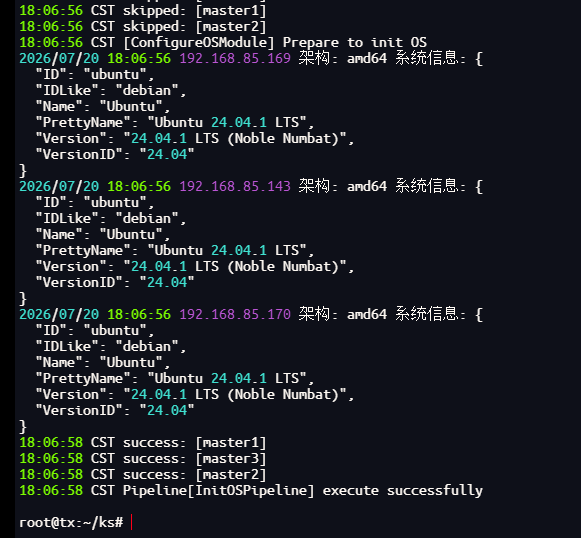
解压kt-amd64.tar.gz文件后执行./kt init-os -f config-sample.yaml 已适配操作系统和架构见1.说明
该命令kt会根据配置文件自动判断操作系统和架构以完成所有节点的初始化配置和依赖安装。
3 创建 Harbor私有仓库
3.1 创建镜像仓库
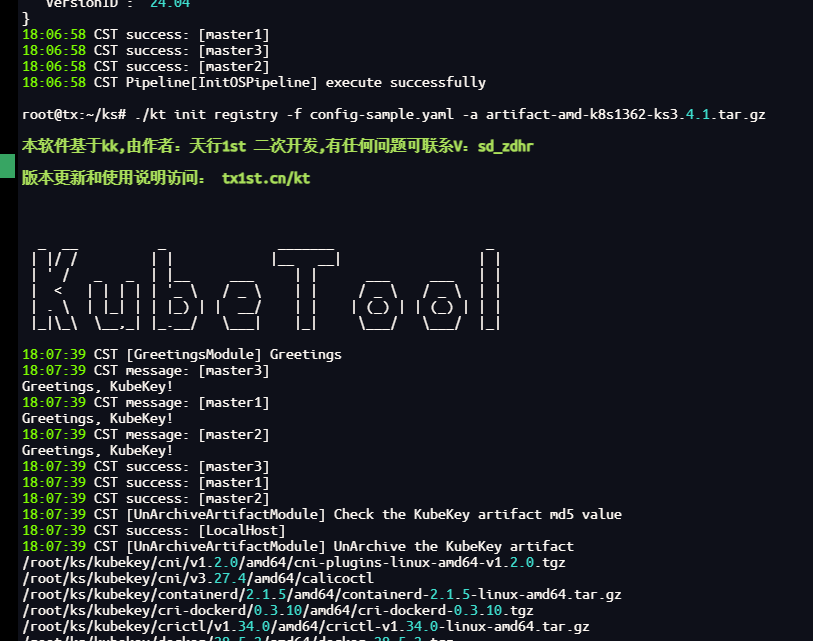
./kt init registry -f config-sample.yaml -a artifact-amd-k8s1362-ks3.4.1.tar.gz
此命令会在harbor节点自动安装docker和docker-compose
3.2 创建harbor项目
说明:
Harbor 管理员账号:admin,密码:Harbor@123。密码同步使用配置文件中的对应password
创建 Harbor 项目
chmod +x create_project_harbor.sh && ./create_project_harbor.sh

4 创建k8s+ks
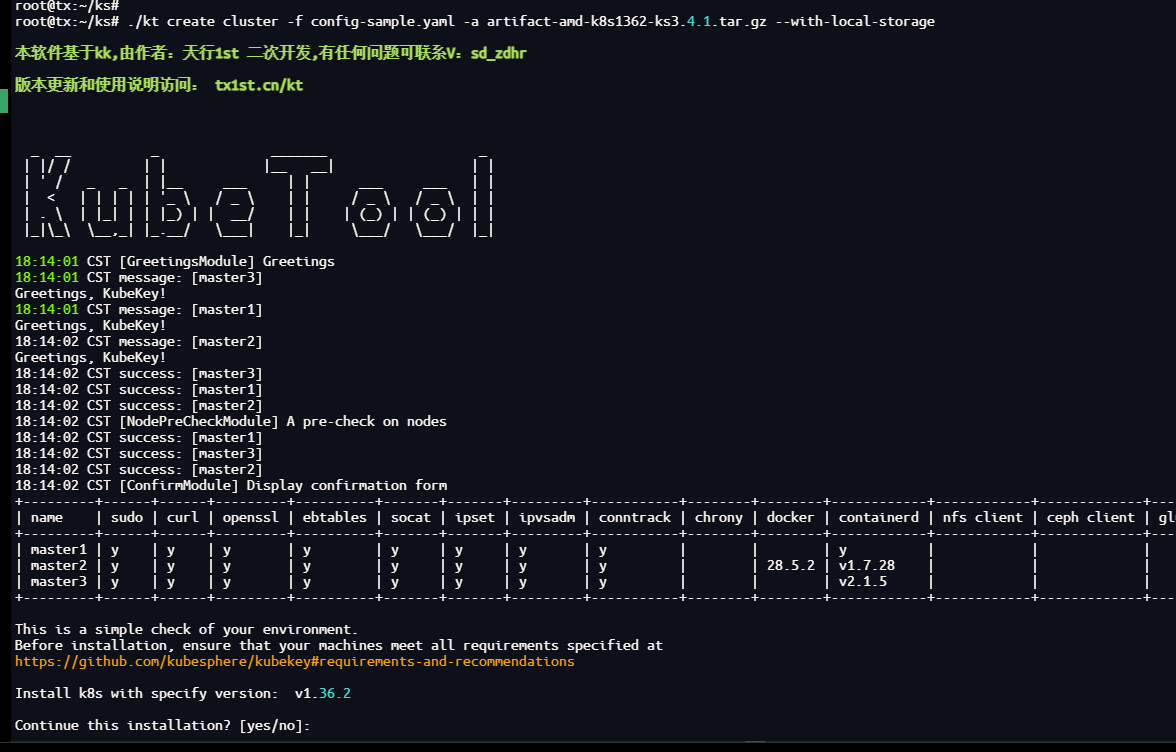
./kt create cluster -f config-sample.yaml -a artifact-amd-k8s1362-ks3.4.1.tar.gz --with-local-storage
此命令kt会自动将离线制品中的镜像推送到harbor 私有仓库
执行后会有如下提示,输入yes/y继续执行
等待一会可以看到等待安装完成的箭头
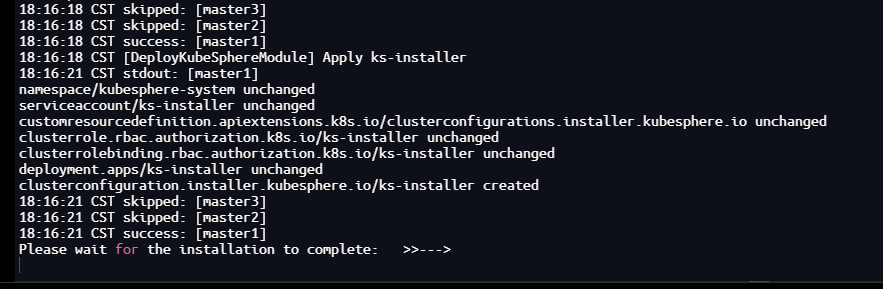
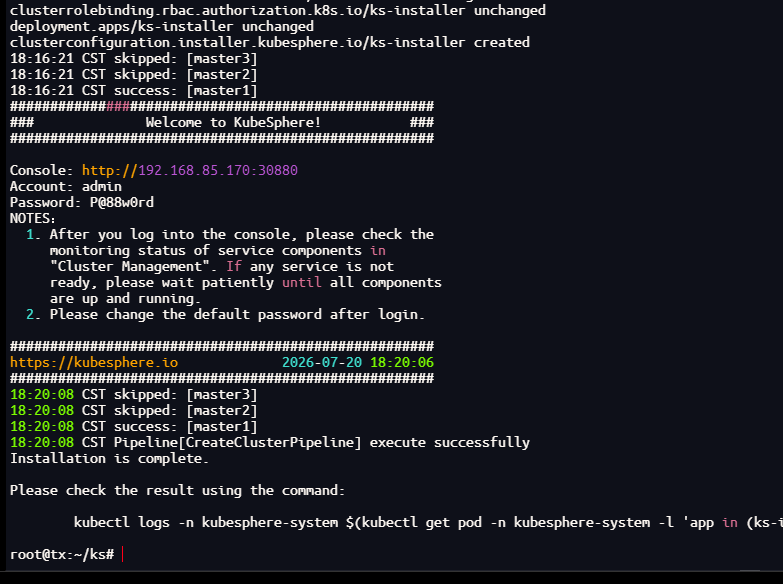
继续等待一段时间最终可以看到安装成功的消息
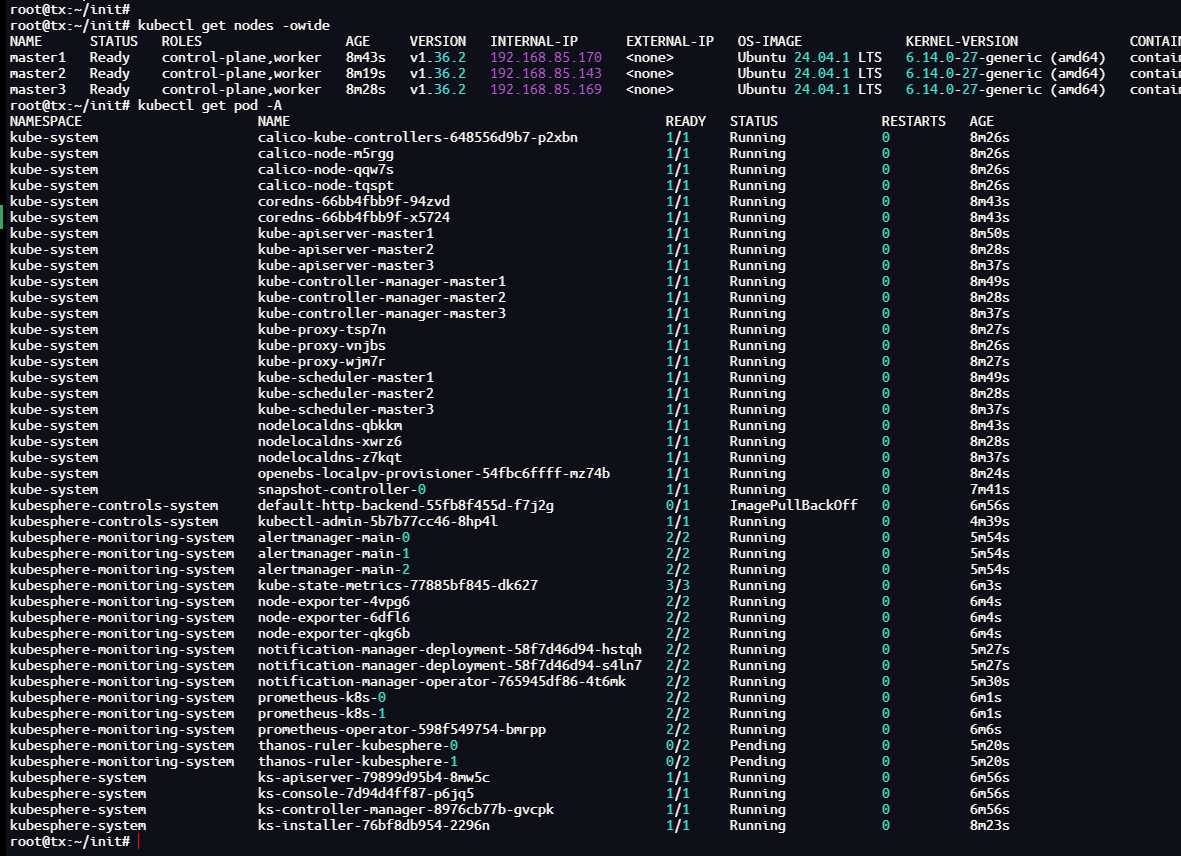
5 验证
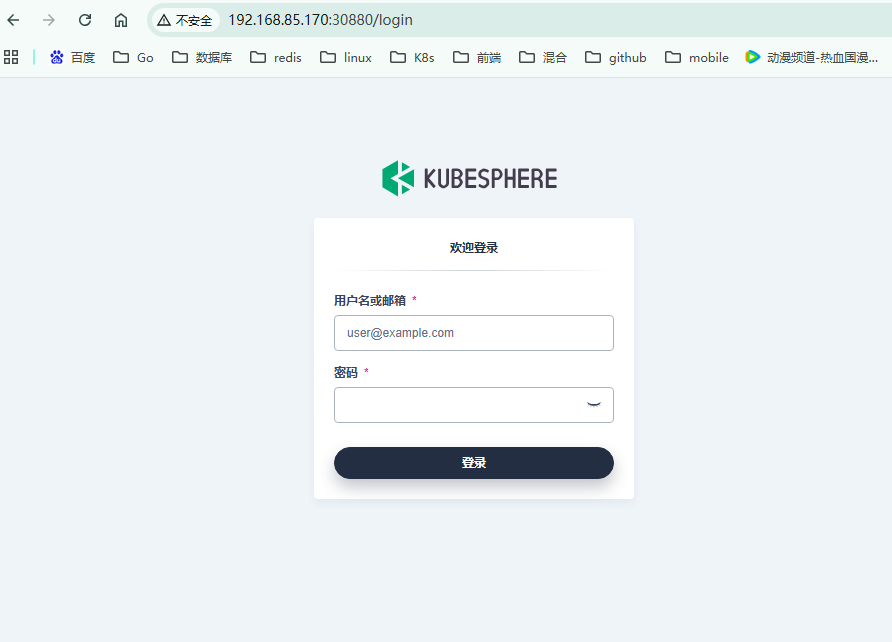
登录页面
集群管理
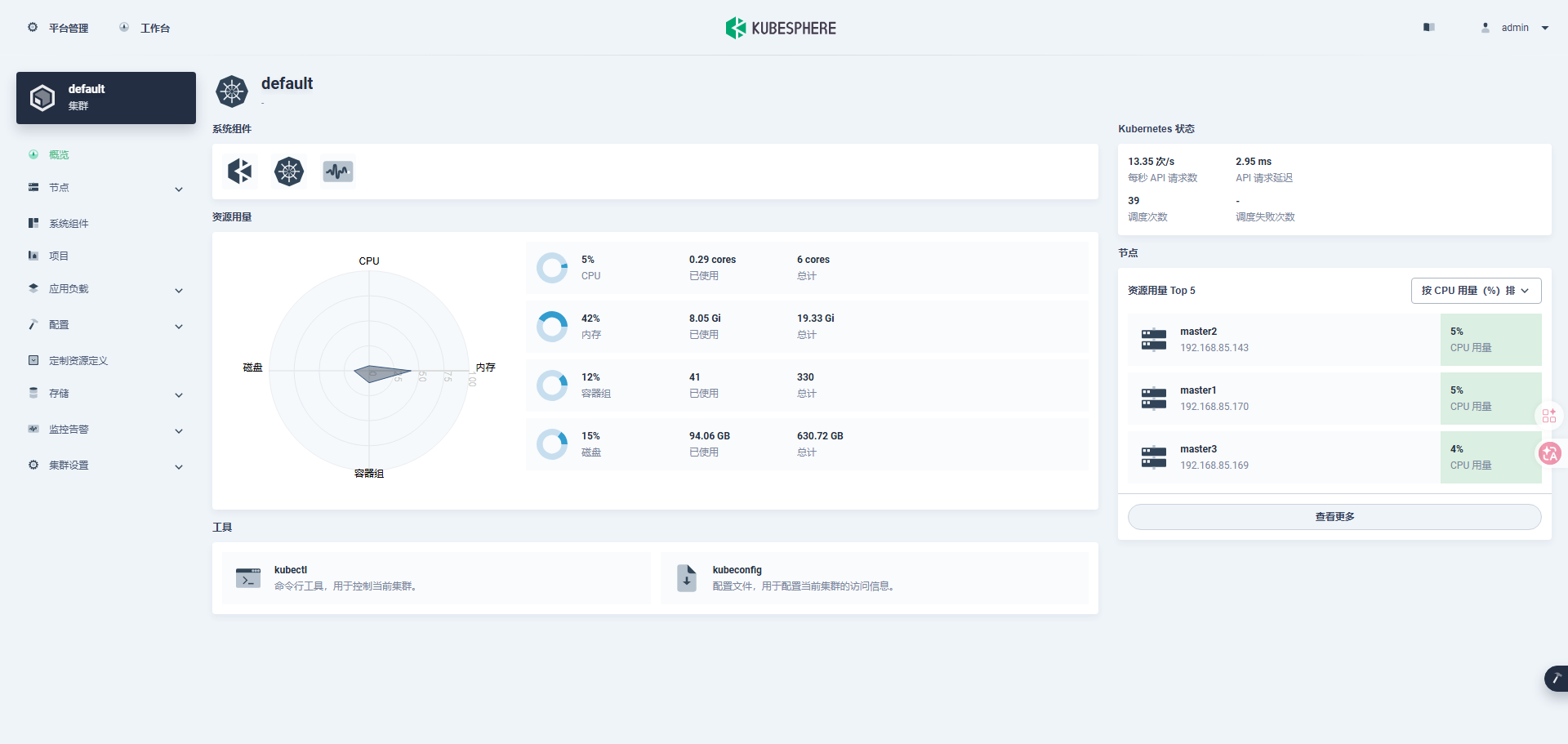
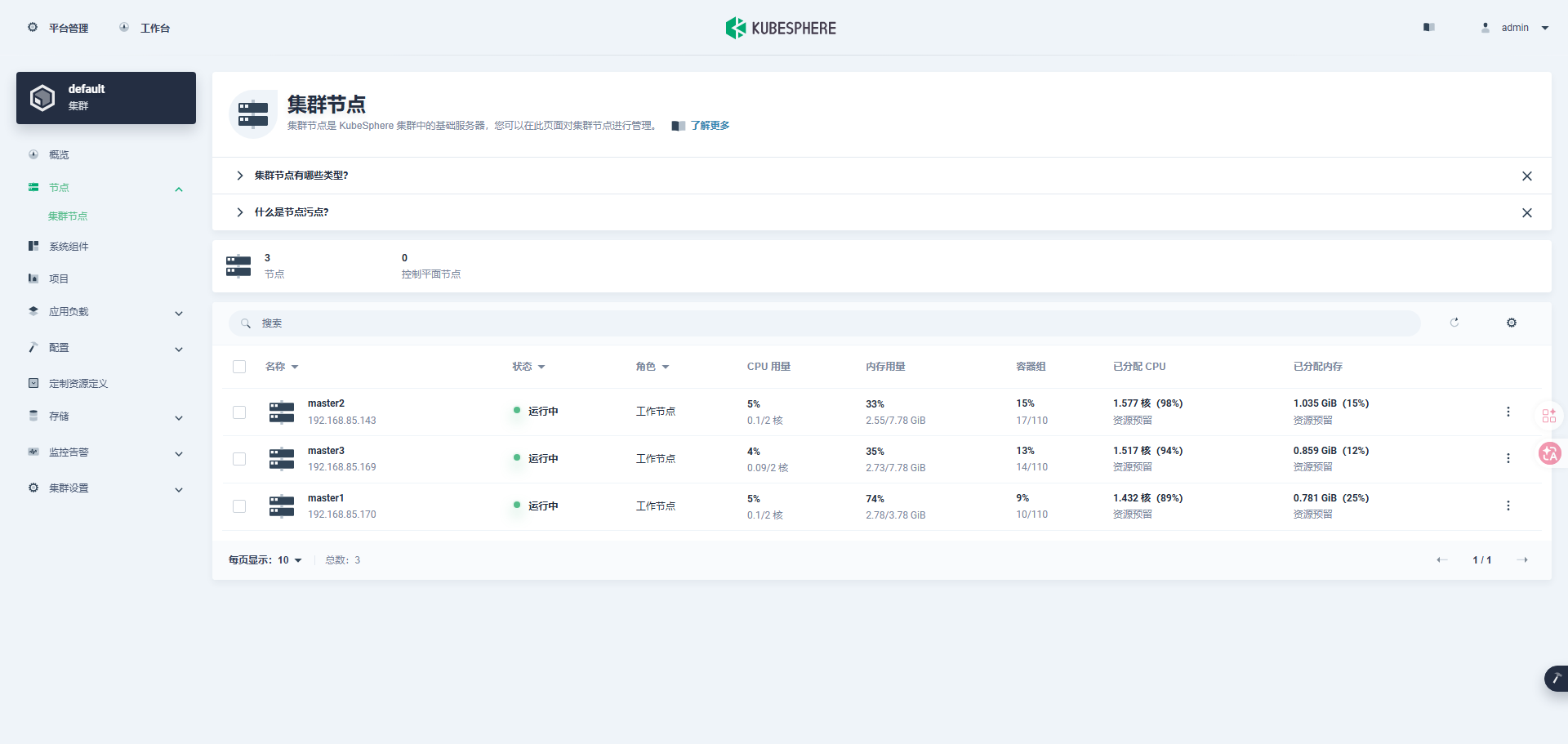
集群节点
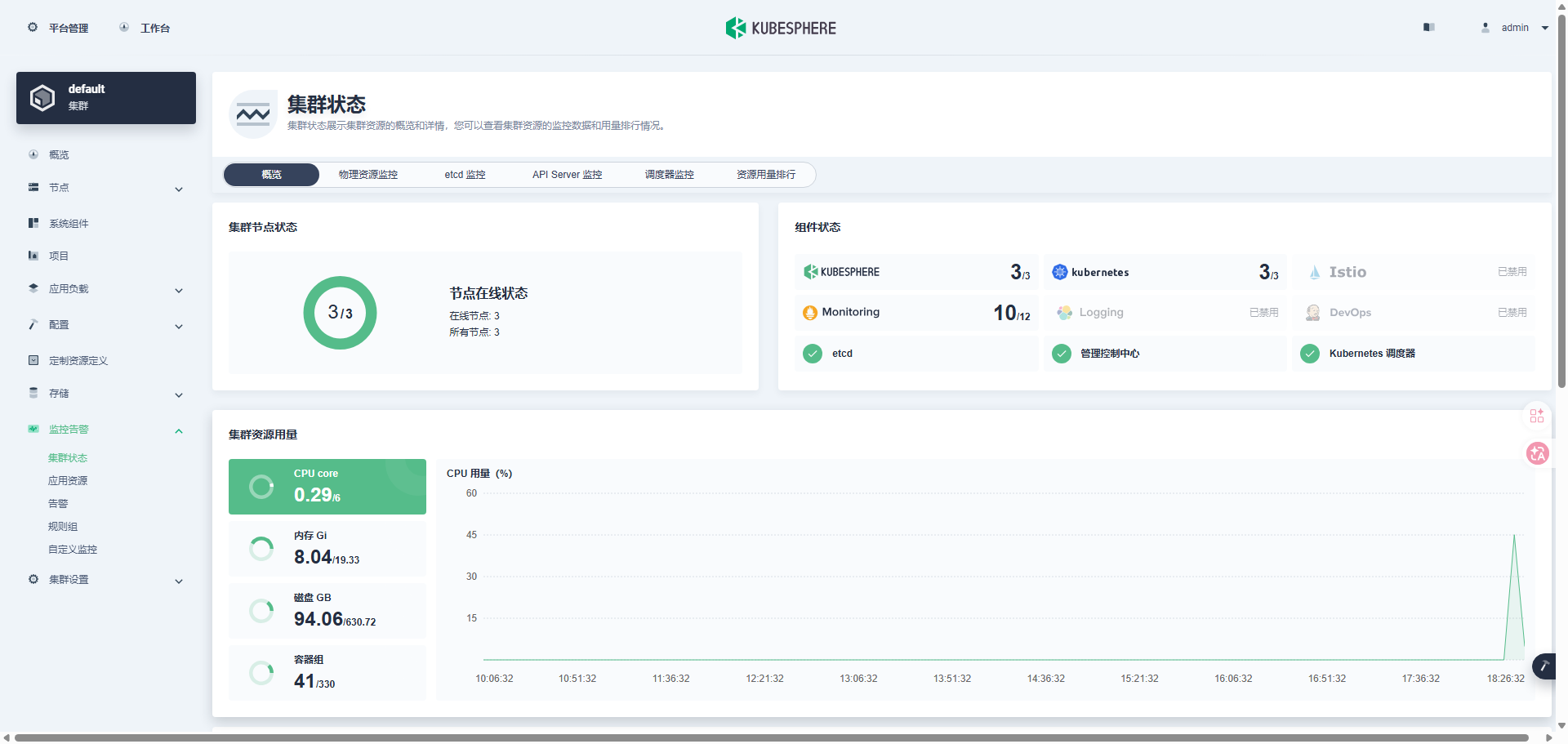
监控告警
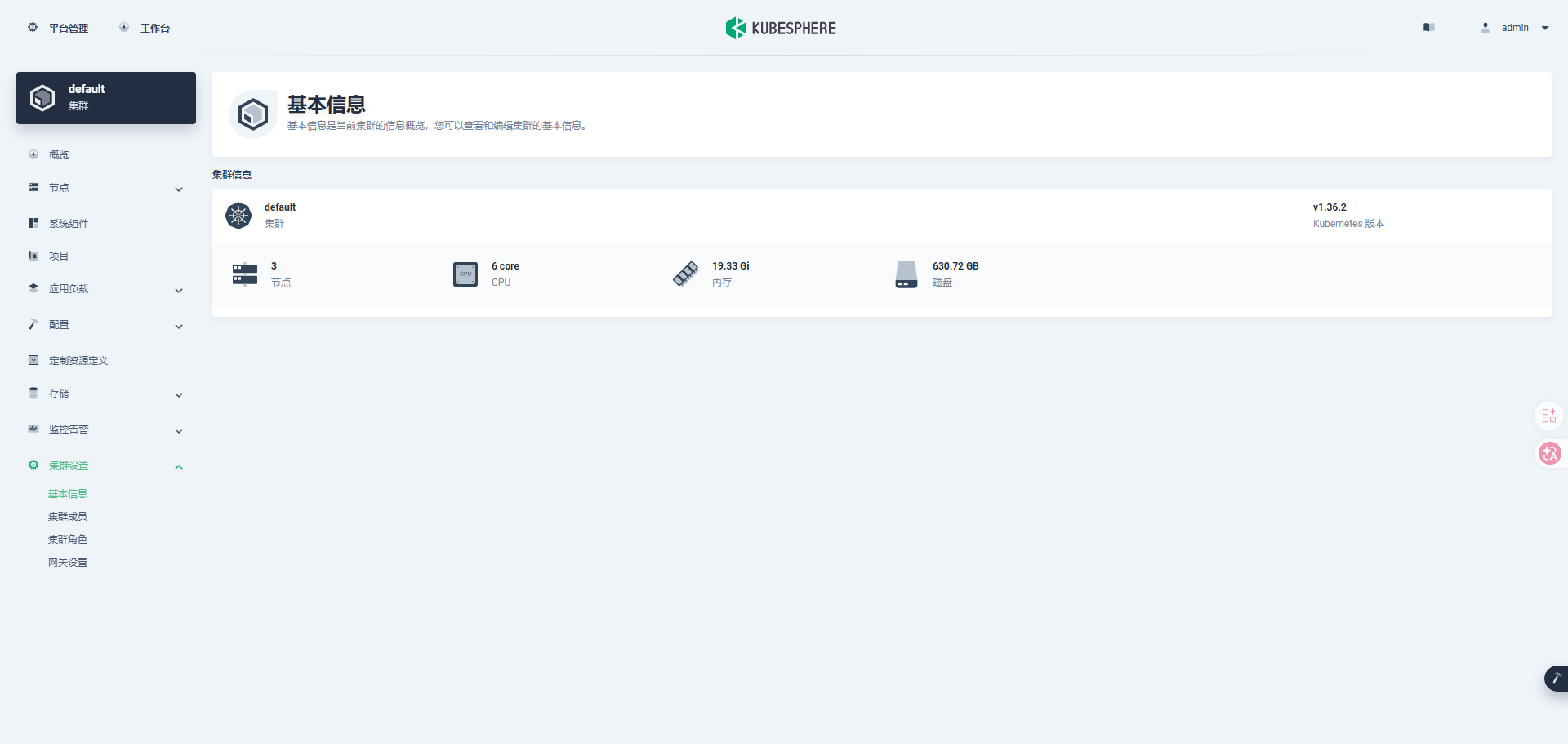
集群信息
5 总结
本文主要以离线方式部署,适用于在线和离线两种状态,而如果在线状态,那么步骤3可忽略,两条命令即可搞定。
不论x86还是arm,不论在线还是离线,不论国际还是国产操作系统,使用kt工具和对应的离线安装包,安装k8s和kubesphere 一如既往的快和简单。


评论区