


从Kubernetes 1.35版本起,动态资源分配(DRA)正式升级为GA稳定特性,彻底补齐了GPU、NPU等异构硬件的精细化管理短板。在AI算力需求爆发的当下,部署一套1.35+版本集群,已经成为AI基础设施建设的高性价比选择。
本文使用最新版kt在ubuntu 4个节点使用二条命令,部署k8s 1.35.6。
1 说明
- kt文档:kt文档
关于kt
kt是基于kk二次开发产物,本次升级至3.2.0版本,相关k8s组件版本升级至最新稳定版。新增多项功能,并优化了部署步骤,现在部署k8s只需要两条命令,部署ks3.4.1版本也是两条命令。
注:本文使用kt版本3.2.0,由于k8s1.35.0需要内核5.10、cgroup V2以上版本,若使用其他操作系统,请谨慎操作。
2.环境准备
服务器基本信息
| 主机名 | 用途 | OS | 配置 | IP |
|---|---|---|---|---|
| harbor | 私有仓库 | Ubuntu24.04 | 2核4G | 192.168.85.143 |
| node1 | 工作管理节点1 | Ubuntu24.04 | 2核4G | 192.168.85.171 |
| node2 | 工作管理节点2 | Ubuntu24.04 | 2核4G | 192.168.85.172 |
| node3 | 工作管理节点3 | Ubuntu24.04 | 2核4G | 192.168.85.173 |
2.1 上传离线制品
操作系统不需要安装docker,不需要设置selinux,swap等操作,全新的操作系统即可。建议使用全新操作系统!
将离线制品、配置文件和 kt上传至服务器其中一个节点(本文以master为例),后续在该节点操作创建集群。

2.2 修改配置文件
根据实际服务器信息,配置到生成的config-sample.yaml中
kind: Cluster
metadata:
  name: sample
spec:
  hosts:
  - {name: harbor, address: 192.168.85.143, internalAddress: 192.168.85.143, user: root, password: "123213"}
  - {name: node1, address: 192.168.85.171, internalAddress: 192.168.85.171, user: root, password: "123213"}
  - {name: node2, address: 192.168.85.172, internalAddress: 192.168.85.172, user: root, password: "123213"}
  - {name: node3, address: 192.168.85.173, internalAddress: 192.168.85.173, user: root, password: "123213"}
  roleGroups:
    etcd:
    - node1
    - node2
    - node3
    control-plane:
    - node1
    - node2
    - node3
    worker:
    - node1
    - node2
    - node3
    # 如需使用 kk 自动部署镜像仓库,请设置该主机组 (建议仓库与集群分离部署,减少相互影响)
    # 如果需要部署 harbor 并且 containerManager 为 containerd 时,由于部署 harbor 依赖 docker,建议单独节点部署 harbor
    registry:
    - harbor
  controlPlaneEndpoint:
    ## Internal loadbalancer for apiservers
    internalLoadbalancer: haproxy

    domain: lb.kubesphere.local
    address: ""
    port: 6443
  kubernetes:
    version: v1.35.6
    clusterName: cluster.local
    autoRenewCerts: true
    containerManager: containerd
  etcd:
    type: kubekey
  network:
    plugin: calico
    kubePodsCIDR: 10.233.64.0/18
    kubeServiceCIDR: 10.233.0.0/18
    ## multus support. https://github.com/k8snetworkplumbingwg/multus-cni
    multusCNI:
      enabled: false
  registry:
    type: harbor
    registryMirrors: []
    insecureRegistries: []
    privateRegistry: "dockerhub.kubekey.local"
    namespaceOverride: "kubesphereio"
    auths: # if docker add by `docker login`, if containerd append to `/etc/containerd/config.toml`
      "dockerhub.kubekey.local":
        username: "admin"
        password: Harbor@123 # 此处可自定义,kk3.1.8新特性
        skipTLSVerify: true # Allow contacting registries over HTTPS with failed TLS verification.
        plainHTTP: false # Allow contacting registries over HTTP.
        certsPath: "/etc/docker/certs.d/dockerhub.kubekey.local"
  addons: []
3 创建 Harbor私有仓库
3.1 创建镜像仓库
./kt init registry -f config-sample.yaml -a artifact-x86-k8s1356.tar.gz
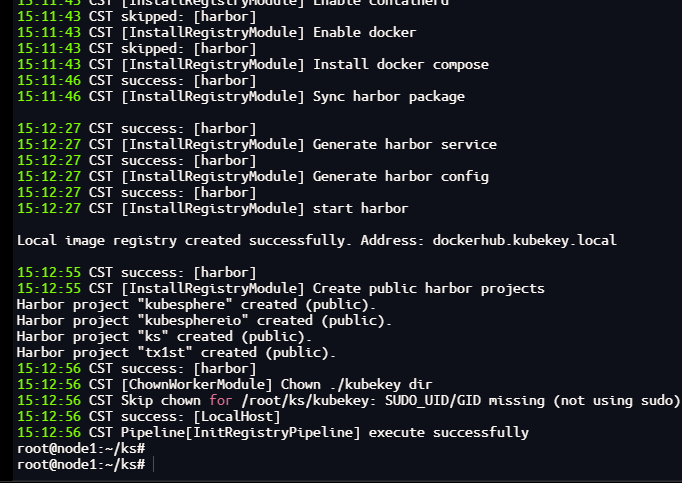
此命令会在harbor节点自动安装docker和docker-compose,添加证书信用链并创建需要存放镜像的项目。
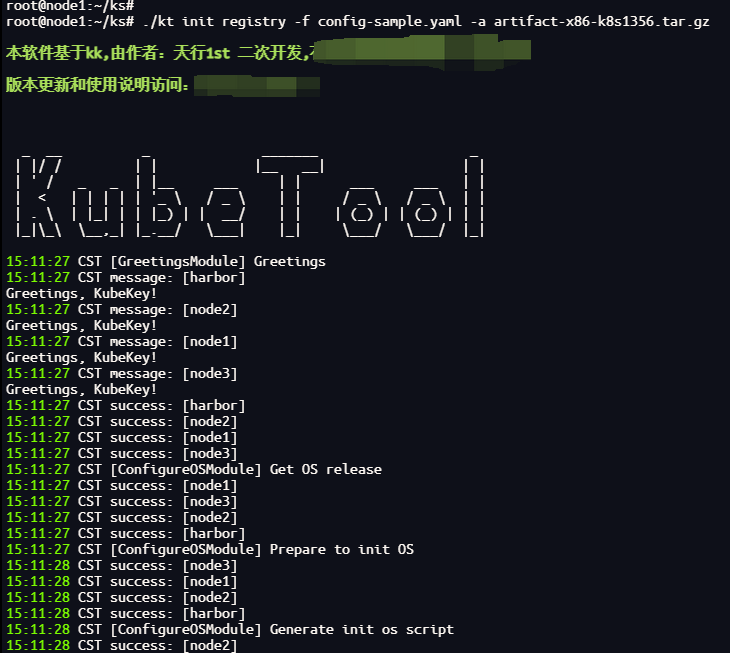
等待一会可以看到所有操作执行成功
4 创建k8s集群
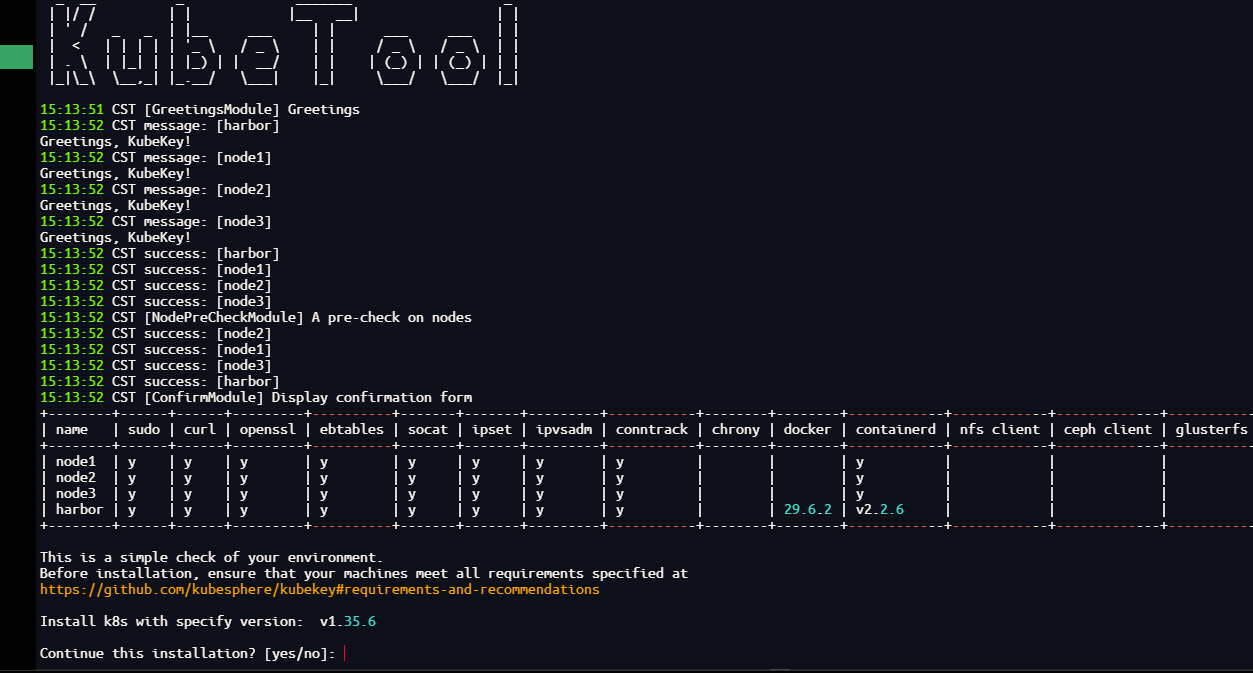
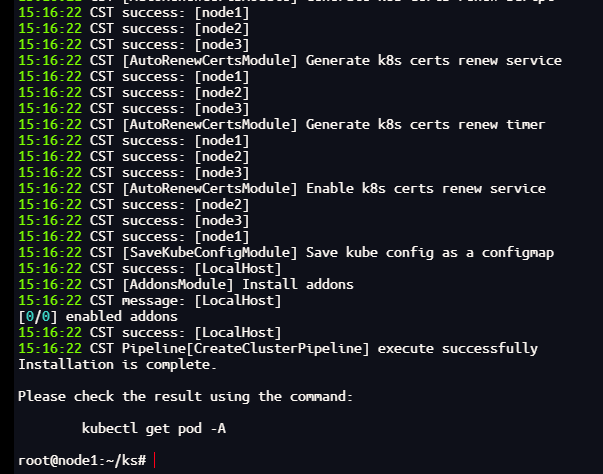
./kt create cluster -f config-sample.yaml -a artifact-x86-k8s1356.tar.gz
此命令kt会自动初始化所有节点,并将离线制品中的镜像推送到harbor 私有仓库。
注:若节点数量非常多,可执行./kt init-os -f config-sample.yaml,有失败可多执行几次再执行创建集群。
执行后会有如下提示,输入yes/y继续执行
等待一段时间最终可以看到安装成功的消息
5 验证
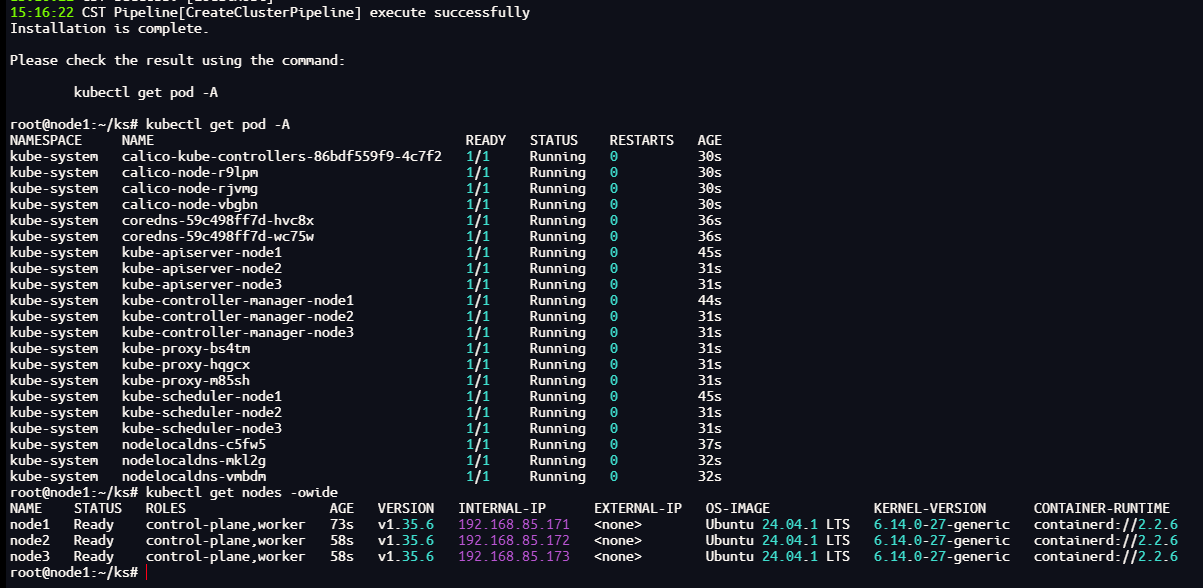
可以看到3个节点已就绪并且所有pod已正常运行
6 总结
本文主要以离线方式部署,适用于在线和离线两种状态,而如果在线状态,那么步骤3可忽略,两条命令即可搞定。
不论x86还是arm,不论在线还是离线,不论国际还是国产操作系统,使用kt工具和对应的离线安装包,安装k8s和kubesphere 一如既往的快和简单。


评论区